
Regravação da Placa RMC
O que é a Placa RMC
A placa RMC (Remote Management Controller) é o componente responsável pelo controle e monitoramento dos dispositivos no MUB. Ela gerencia as funções de:
- Controle de temperatura
- Monitoramento de sensores
- Comunicação com dispositivos externos
- Gerenciamento de energia
- Interface de rede
Quando é necessário regravar a placa RMC
A regravação da placa RMC pode ser necessária nas seguintes situações:
- Atualização de firmware: Para implementar novas funcionalidades ou correções
- Falha de software: Quando a placa apresenta comportamento anômalo
- Corrupção de dados: Perda de configurações ou dados corrompidos
- Substituição da placa: Instalação de nova placa RMC
Reinstalação do Firmware da RMC
Visão Geral
Este guia descreve o procedimento completo para reinstalação do firmware da placa RMC utilizando o gravador ST-LINK V2 e o software STM32CubeProgrammer. O processo envolve a conexão física do gravador à placa, apagamento do firmware anterior e gravação dos novos arquivos de sistema.
Equipamentos Necessários
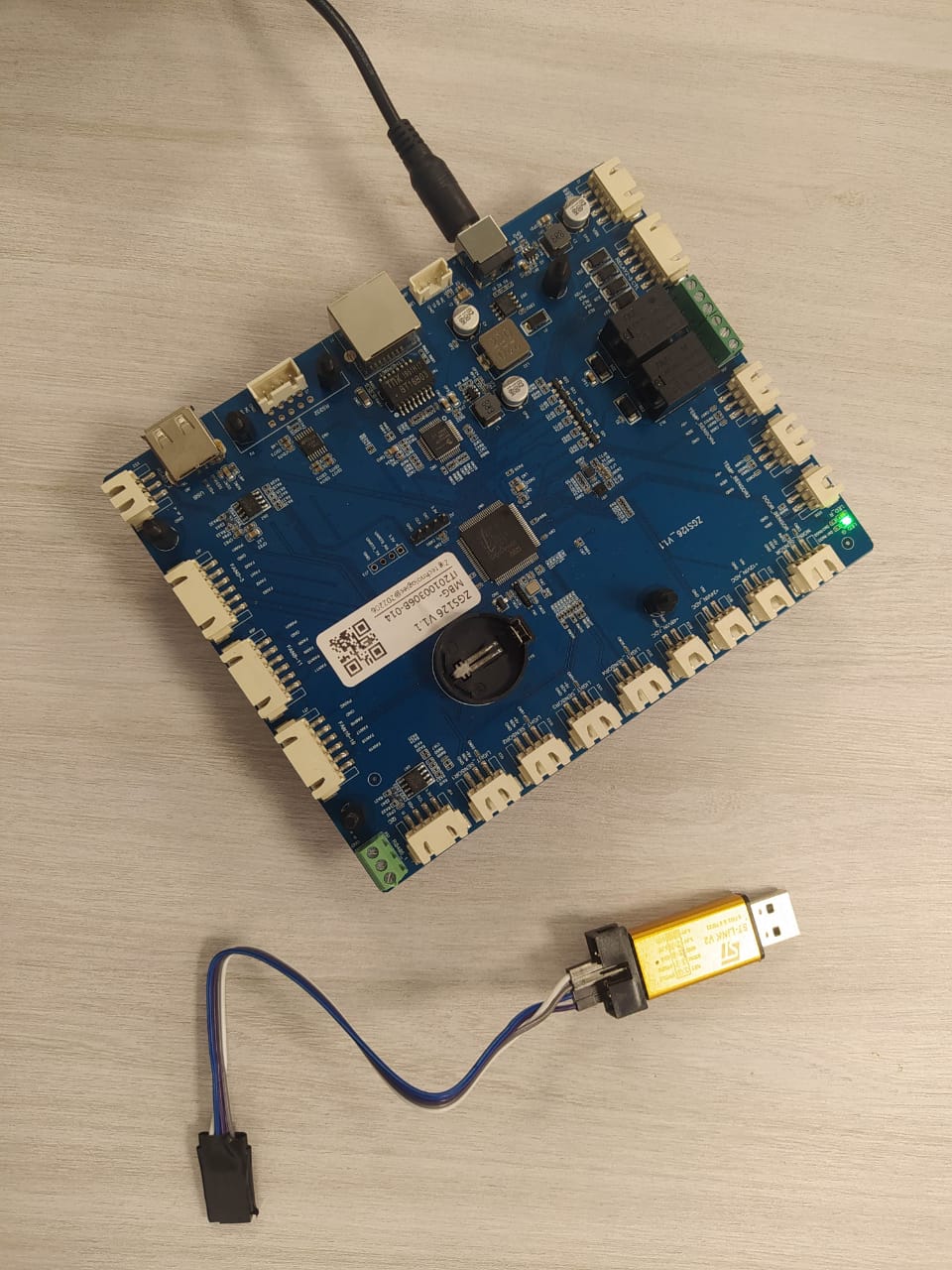 Placa RMC e gravador ST-Link V2 utilizados no processo de regravação
- Gravador ST-LINK V2 para STM8/STM32 MCU
- Placa RMC
- Computador com STM32CubeProgrammer instalado
- Pendrive USB vazio (formatado)
- Cabos de conexão (jumpers)
Arquivos Necessários
- ZGS126_PRO.jflash
- zgs126_boot_app.bin
- Firmware RMC V-1.30
- Arquivo JSON ZGS126 Ethernet
Procedimento de Gravação
Etapa 1: Conexão Física do ST-LINK V2
A conexão entre o gravador ST-LINK V2 e a placa RMC deve ser realizada com atenção especial à ordem dos pinos. Uma conexão incorreta pode danificar os componentes.
Pinagem do ST-LINK V2:
- Pino 2: SWCLK (Clock)
- Pino 4: SWDIO (Data)
- Pino 6: GND (Terra)
- Pino 8: 3.3V (Alimentação)
Pinagem da Placa RMC:
- Pino 1: 3.3V
- Pino 2: DIO (SWDIO)
- Pino 3: CLK (SWCLK)
- Pino 4: GND
Esquema de Conexão:
ST-LINK V2 Placa RMCPino 8 (3.3V) → Pino 1 (3.3V)Pino 4 (SWDIO) → Pino 2 (DIO)Pino 2 (SWCLK) → Pino 3 (CLK)Pino 6 (GND) → Pino 4 (GND)Observações importantes:
- Verifique a continuidade das conexões antes de energizar
- Não inverta a polaridade da alimentação (3.3V e GND)
- Certifique-se de que os contatos estão firmes e sem oxidação
Etapa 2: Apagamento do Firmware Anterior
- Conecte o ST-LINK V2 ao computador via USB
- Abra o software STM32CubeProgrammer
- Na interface principal, selecione a opção de conexão “ST-LINK”
- Clique em “Connect” para estabelecer comunicação com a placa RMC
- Após a conexão bem-sucedida, localize a opção “Full Chip Erase”
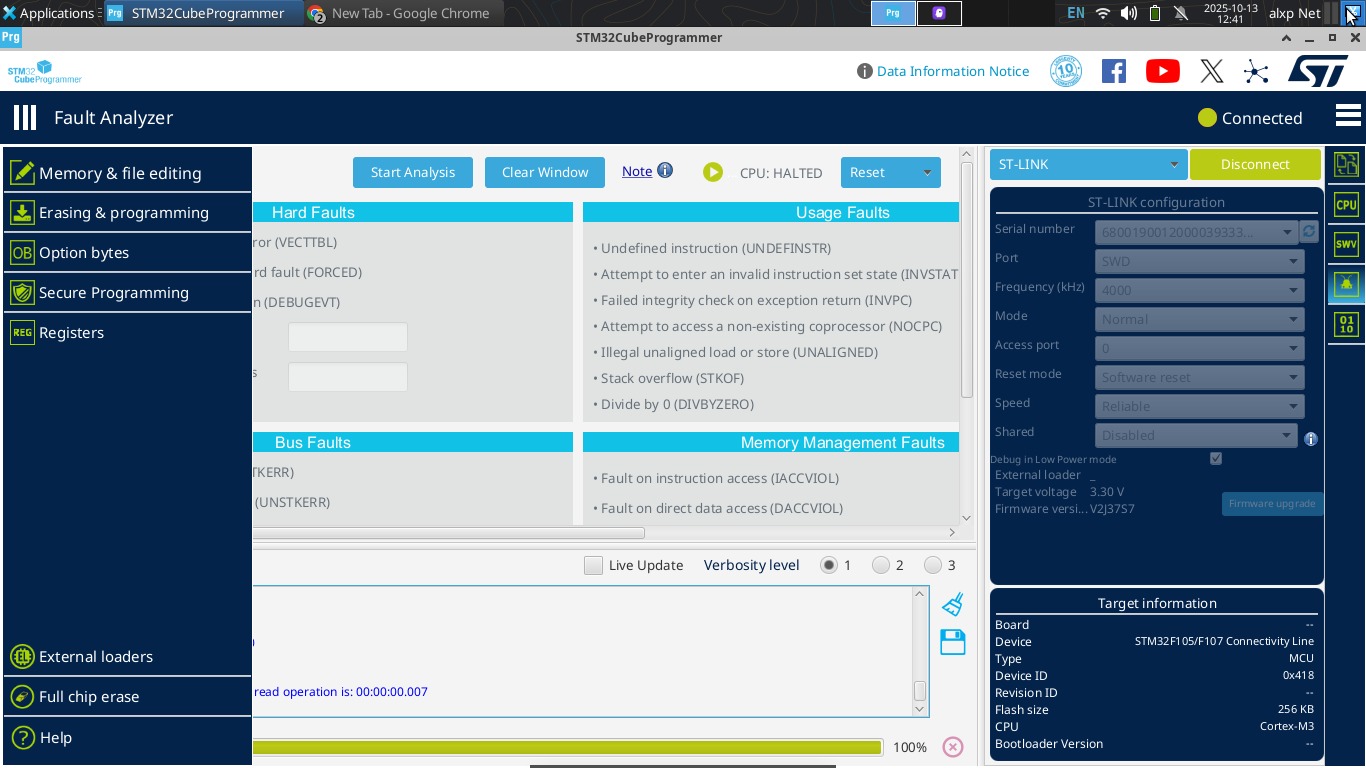 Localização da opção “Full Chip Erase” no STM32CubeProgrammer
- Execute o apagamento completo clicando em “Full Chip Erase”
- Aguarde a conclusão do processo (a barra de progresso indicará o status)
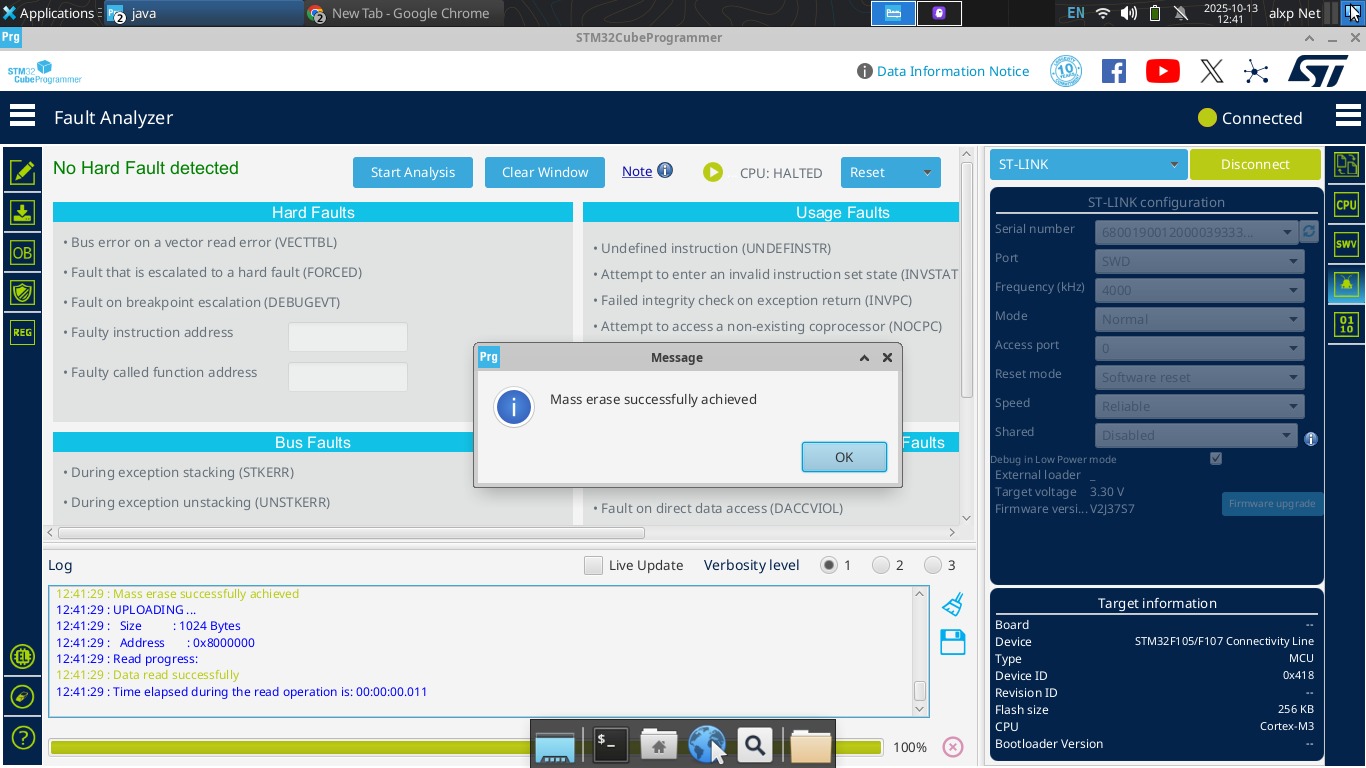 Confirmação de que o apagamento da memória foi concluído com sucesso
Indicadores de sucesso:
- Mensagem de confirmação no log do programa
- Status “Erase completed successfully” ou similar
Etapa 3: Gravação dos Arquivos de Sistema
3.1 Gravação do ZGS126_PRO.jflash
- No STM32CubeProgrammer, acesse o menu “Memory and File Editing”
- Clique no ícone de adição (+) ou “Open File”
- Navegue até o arquivo ZGS126_PRO.jflash e selecione-o
- Verifique se o endereço de memória está correto (geralmente 0x08000000)
- Clique no botão “Download” para iniciar a gravação
- Aguarde a conclusão do processo
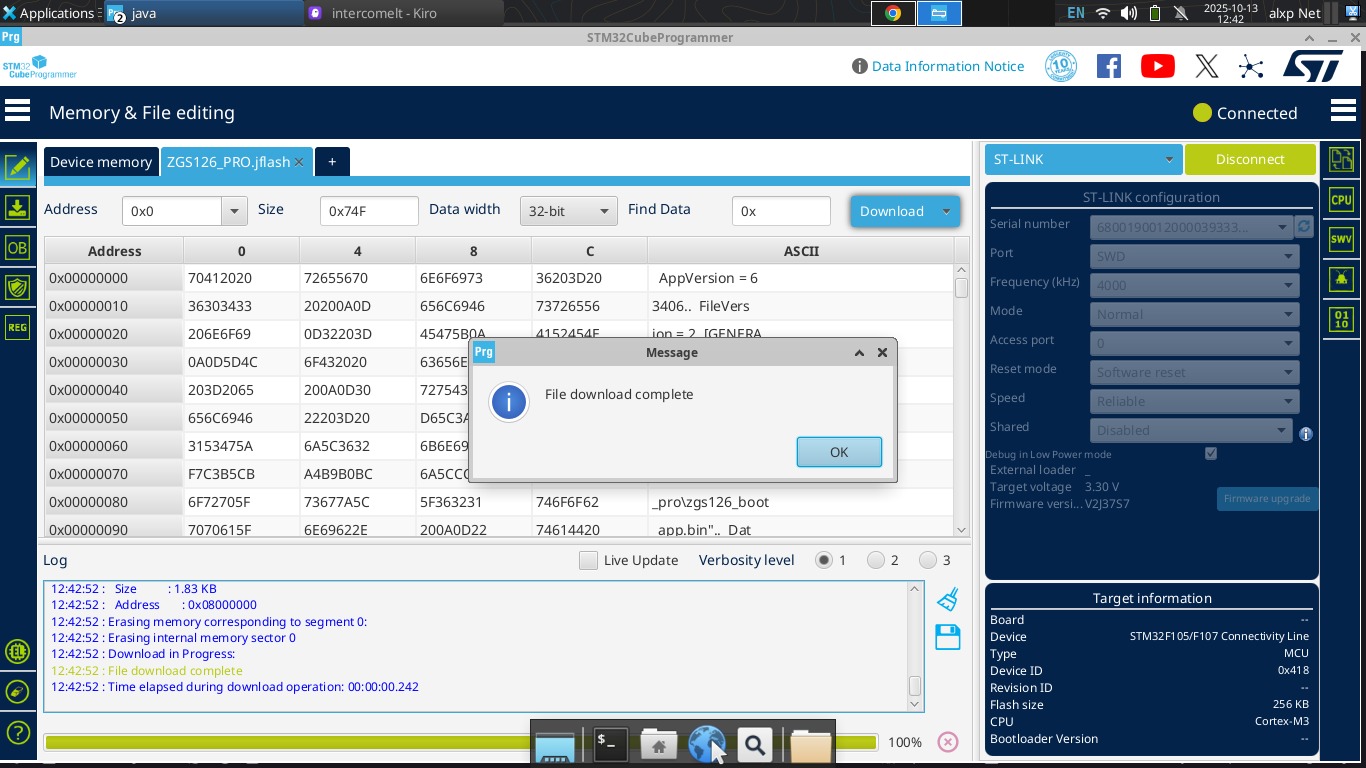 Interface do STM32CubeProgrammer durante a gravação do arquivo ZGS126_PRO.jflash
3.2 Gravação do zgs126_boot_app.bin
- Repita o processo anterior para o arquivo zgs126_boot_app.bin
- Clique no ícone de adição (+) ou “Open File”
- Selecione o arquivo zgs126_boot_app.bin
- Verifique o endereço de memória
- Clique no botão “Download”
- Aguarde a conclusão
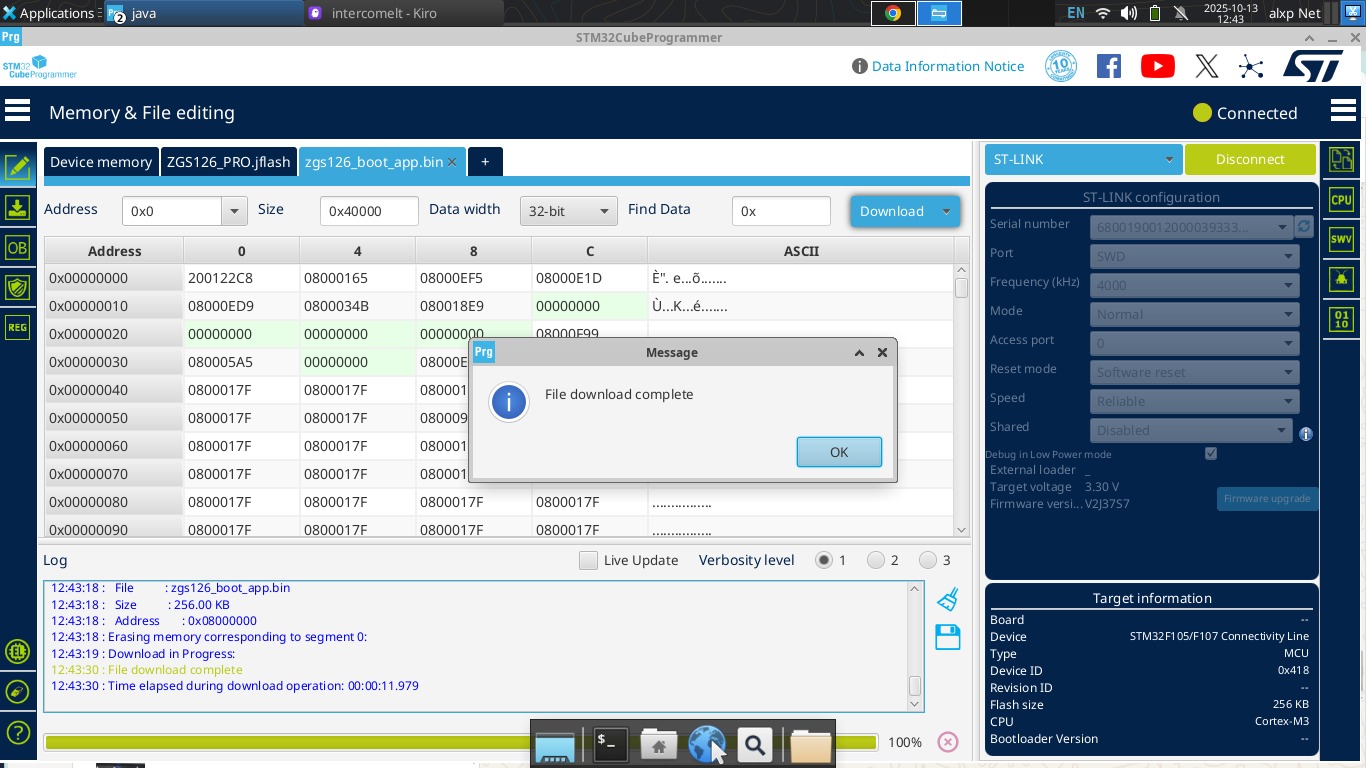 Interface do STM32CubeProgrammer durante a gravação do arquivo zgs126_boot_app.bin
Importante: Estes dois arquivos habilitam o sistema de atualização de firmware via USB da placa RMC. Sem eles, atualizações futuras não serão possíveis.
Etapa 4: Gravação do Firmware Principal
- Desconecte o ST-LINK V2 da placa RMC
- Prepare um pendrive USB completamente vazio (formato FAT32 recomendado)
- Copie o arquivo Firmware RMC V-1.30 para a raiz do pendrive
- Conecte o pendrive na porta USB da placa RMC
- Energize a placa RMC
- O processo de atualização iniciará automaticamente
- Aguarde a conclusão (LEDs indicadores podem piscar durante o processo)
- Após a conclusão, remova o pendrive
Etapa 5: Configuração Final via JSON
- Utilize novamente um pendrive USB vazio
- Copie o arquivo JSON ZGS126 Ethernet para a raiz do pendrive
- Conecte o pendrive na porta USB da placa RMC
- A placa carregará as configurações de rede automaticamente
- Remova o pendrive após a conclusão
Verificação do Processo
Após a conclusão de todas as etapas, a placa RMC deve:
- Inicializar normalmente
- Responder aos comandos de rede
- Apresentar comportamento estável sem travamentos
Solução de Problemas
Problema: STM32CubeProgrammer não detecta o ST-LINK V2
- Verifique se os drivers do ST-LINK estão instalados
- Teste o cabo USB em outra porta
- Verifique se outro software está usando o gravador
Problema: Erro durante a gravação
- Confirme as conexões físicas entre ST-LINK V2 e placa RMC
- Verifique se a placa está sendo alimentada corretamente (3.3V)
- Execute novamente o “Full Chip Erase” antes de tentar gravar
Problema: Placa não inicializa após gravação
- Repita todo o processo desde a Etapa 2
- Verifique a integridade dos arquivos de firmware
- Teste com outra placa RMC para descartar falha de hardware
Referências
- STM32CubeProgrammer: Software oficial da STMicroelectronics
- ST-LINK V2: Gravador compatível com microcontroladores STM32
- Firmware RMC: Sistema operacional da placa de controle
Nota: Este procedimento deve ser realizado por pessoal técnico qualificado. A manipulação incorreta pode resultar em danos permanentes à placa RMC.