
Configuração de Load Balance
Resumo dos Endereços IP Configurados
Seção intitulada “Resumo dos Endereços IP Configurados”| Equipamento | Endereço IP |
|---|---|
| Load Balance | 192.168.1.1 |
| Modem Claro | 192.168.1.10 |
| Modem Vivo | 192.168.1.20 |
| Faixa DHCP | 192.168.1.100 a 192.168.1.237 |
Passo 1: Configuração dos Modems (Claro e Vivo)
Seção intitulada “Passo 1: Configuração dos Modems (Claro e Vivo)”[!IMPORTANT] Este processo deve ser feito individualmente para cada modem antes de conectá-los fisicamente ao equipamento de Load Balance.
-
Desconexão: Certifique-se de que os modems estão desconectados do Load Balance.
-
Conexão Direta: Conecte o primeiro modem (Claro ou Vivo) diretamente à porta de rede do seu computador utilizando um cabo Ethernet.
-
Descubra o IP do Modem:
-
Aperte as teclas
Windows + R, digitecmde abra o Prompt de Comando.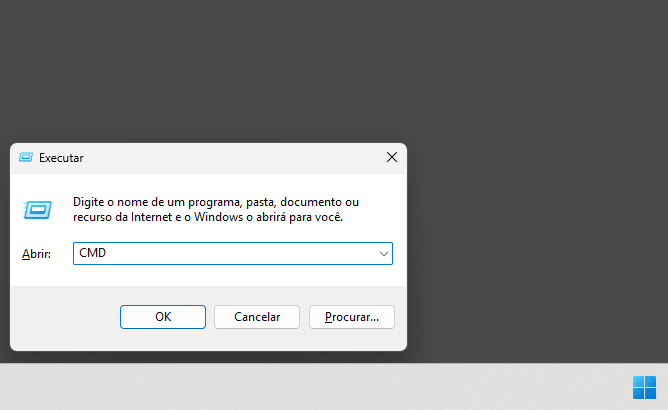 Caixa de diálogo Executar para abrir o Prompt de Comando (cmd)
 -
No terminal, digite o comando
ipconfige pressioneEnter.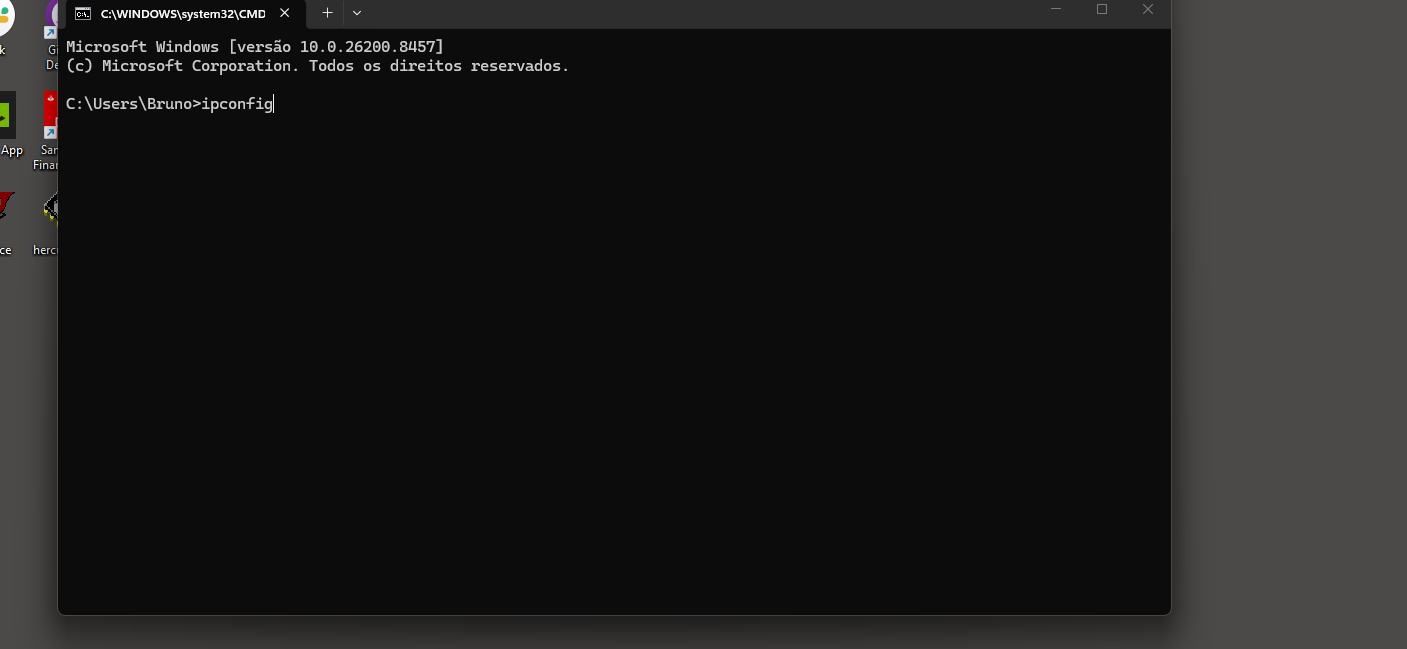 Execução do comando ipconfig no terminal
 -
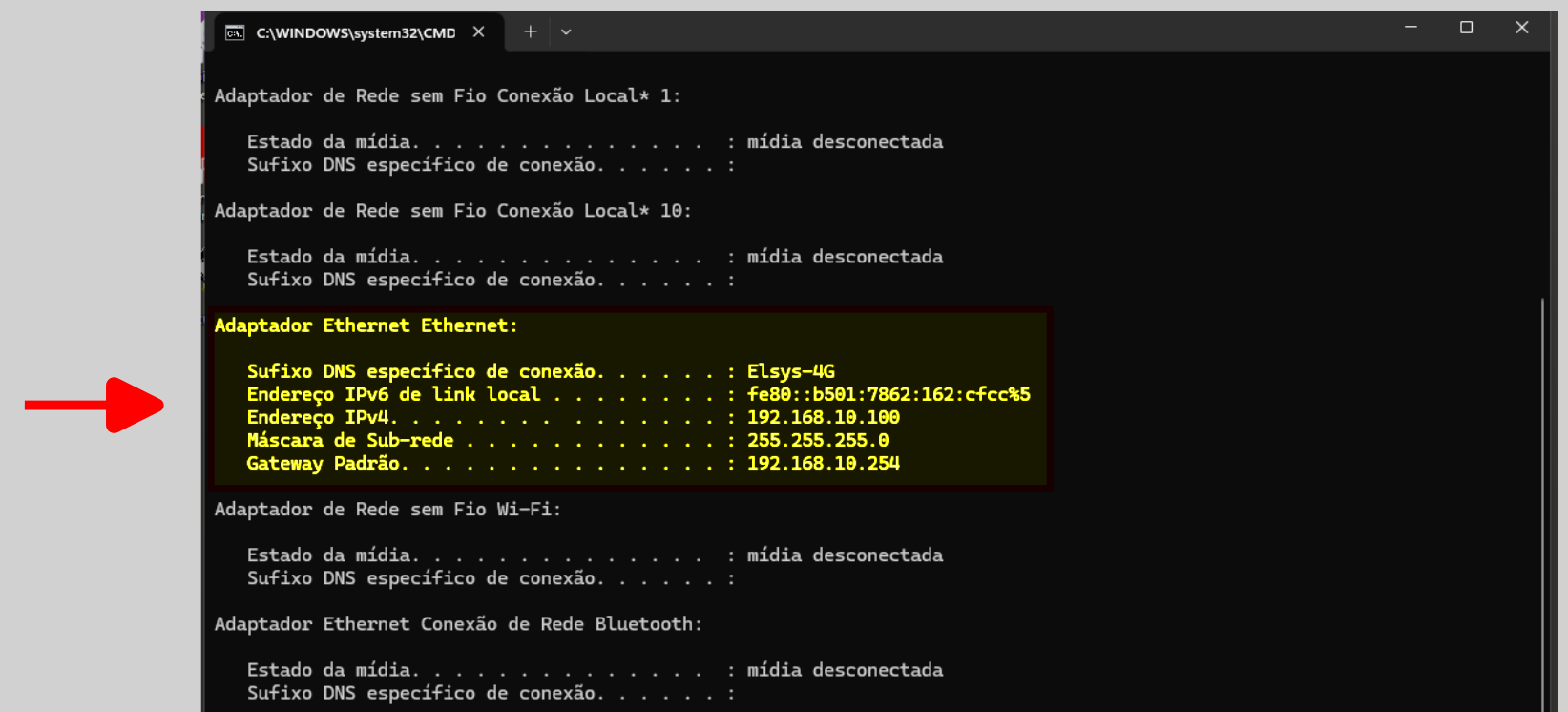
Localize a linha Gateway Padrão e anote o IP listado (Ex:
192.168.1.1ou192.168.1.254).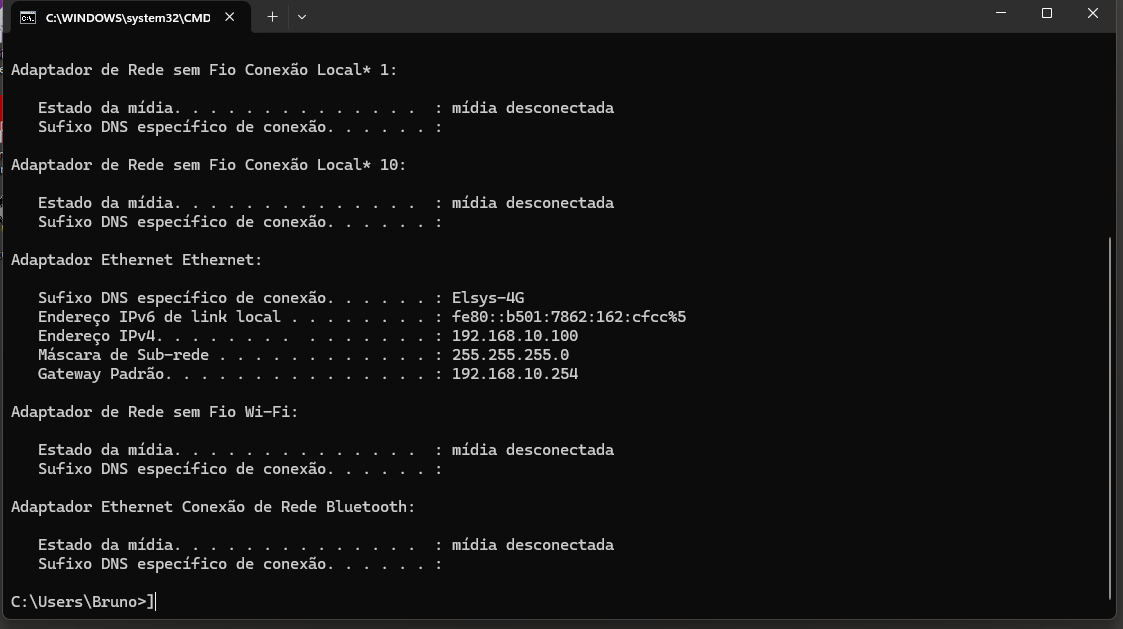 Identificação do endereço de Gateway Padrão nas configurações do adaptador
-
-
Acesse a Interface do Modem:
-
Abra o seu navegador de internet e digite o IP do Gateway Padrão anotado na barra de endereços.
 Tela principal de status da interface do modem Elsys
 -
Vá até o menu de Configurações de Rede → Porta Ethernet.
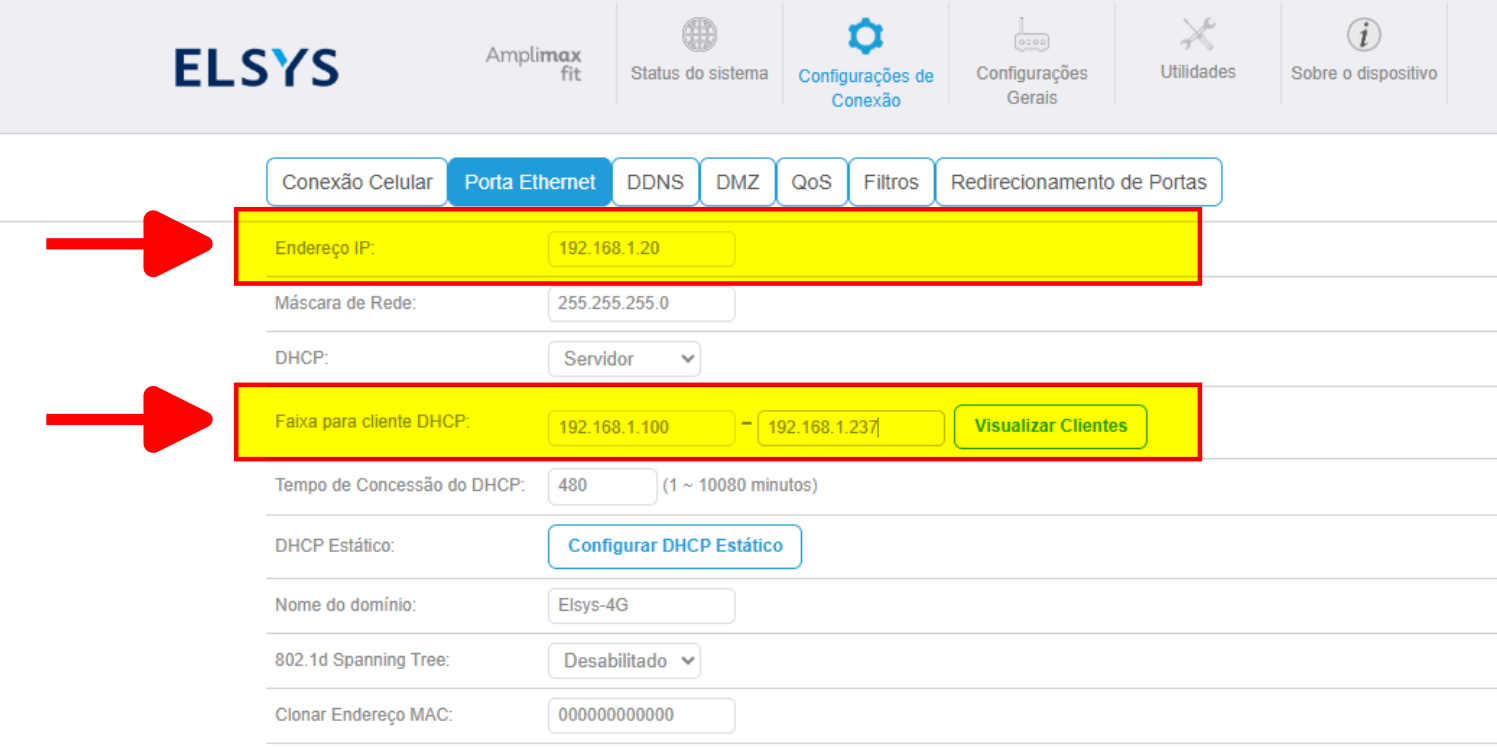 Tela de configuração de Rede e Porta Ethernet do modem
-
-
Altere o IP do Modem (LAN): Modifique o endereço de IP principal de acordo com a operadora que está configurando agora:
- Se for o modem da CLARO: Altere o IP para
192.168.1.10 - Se for o modem da VIVO: Altere o IP para
192.168.1.20
- Se for o modem da CLARO: Altere o IP para
-
Altere a Faixa do Servidor DHCP: Na mesma tela de configurações de rede, ajuste o escopo de distribuição de IPs (DHCP Client):
- IP Inicial (Starting/Start):
192.168.1.100 - IP Final (Ending/End):
192.168.1.237
- IP Inicial (Starting/Start):
-
Salvar: Clique em Salvar / Aplicar e aguarde o modem reiniciar.
-
Repetição: Desconecte este modem, pegue o segundo modem e repita os passos de 2 a 7, aplicando o IP correspondente à outra operadora.
Passo 2: Configuração Inicial do Load Balance
Seção intitulada “Passo 2: Configuração Inicial do Load Balance”Conexões Físicas
Seção intitulada “Conexões Físicas”- Conecte os dois modems (já configurados nos IPs
.10e.20) nas portas WAN do Load Balance. - Conecte o seu computador via cabo de rede em uma das portas LAN do Load Balance.
[!NOTE] Aguarde de 1 a 2 minutos para que o Load Balance inicie a comunicação. O LED identificado como “SYS” deve estar piscando antes de você prosseguir.
Configuração de Sistema
Seção intitulada “Configuração de Sistema”-
Descubra o IP do Load Balance:
-
Abra o CMD e digite
ipconfigpara verificar o novo gateway, ou simplesmente verifique a etiqueta na parte traseira do aparelho. O IP padrão de fábrica costuma ser192.168.0.1.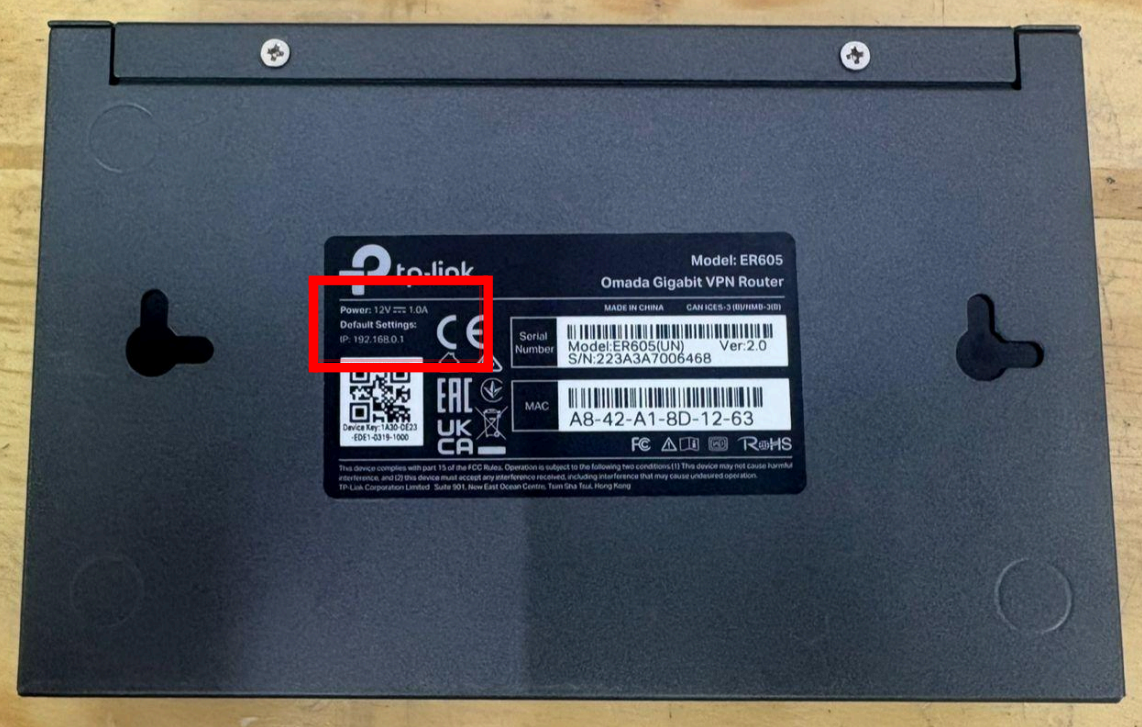 Etiqueta traseira do TP-Link ER605 indicando o IP padrão de fábrica (192.168.0.1)
-
-
Acesso ao Sistema:
-
Digite o IP padrão do Load Balance no navegador.
-
Na tela inicial, crie as credenciais padrão do sistema:
- Usuário (User):
admin - Senha (Password):
3l3m1d1@
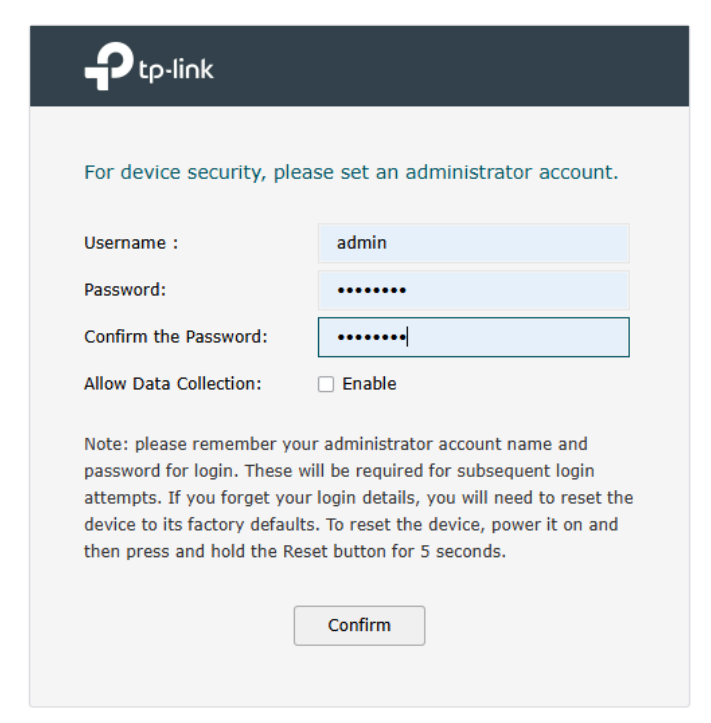 Tela de configuração de novas credenciais de administrador
 - Usuário (User):
-
-
Configuração da Rede LAN:
-
Após realizar o login, navegue pelo menu lateral até: Network → LAN → Network List.
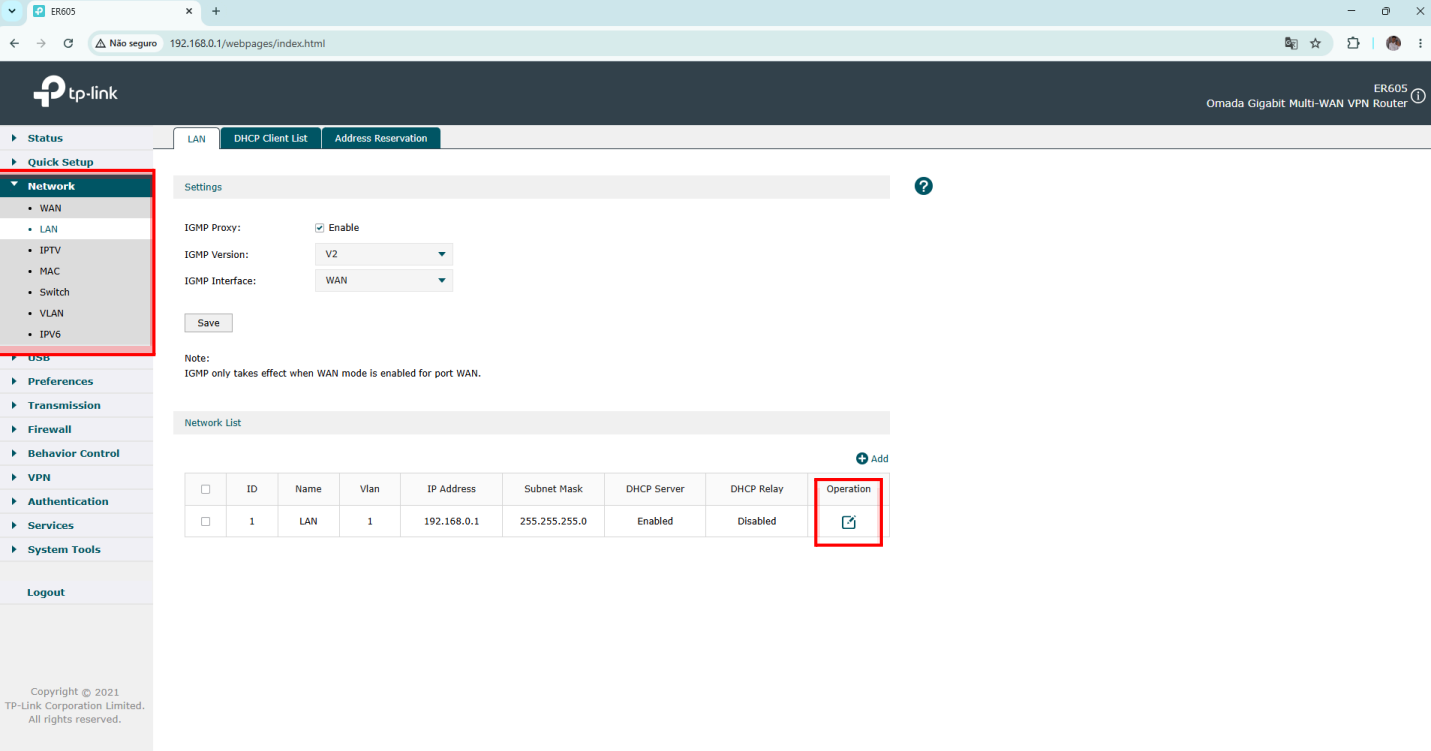 Lista de redes locais (Network List) no painel de controle
 -
Clique no ícone de Editar (ícone do Lápis).
-
Modifique as informações da LAN conforme os novos parâmetros:
- IP Address (IP Principal):
192.168.1.1 - DHCP Starting IP:
192.168.1.100 - DHCP Ending IP:
192.168.1.237
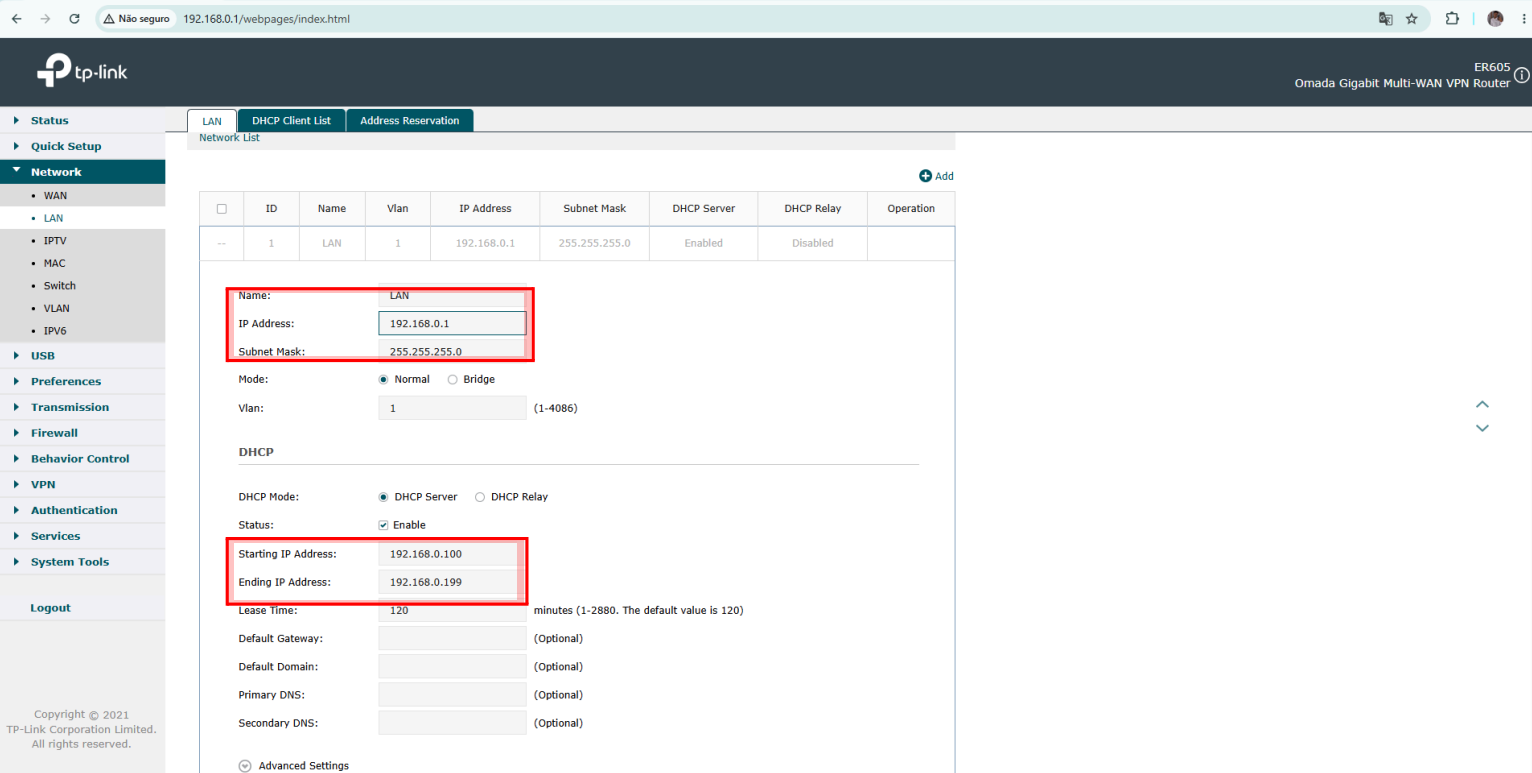 Ajuste do endereço IP principal e da faixa de distribuição DHCP da LAN
 - IP Address (IP Principal):
-
Clique em Save e confirme clicando em OK.
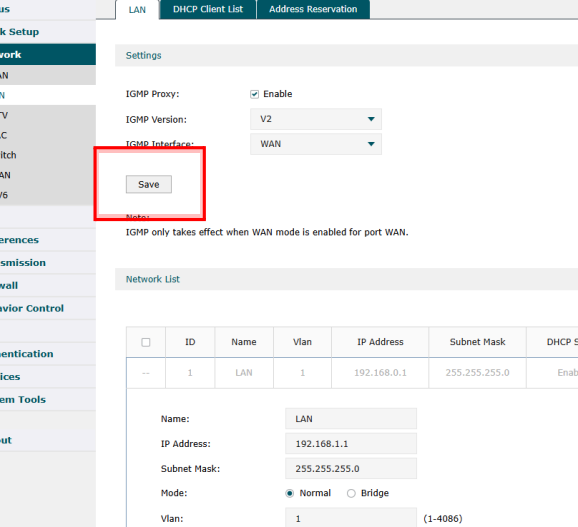 Clique no botão Save
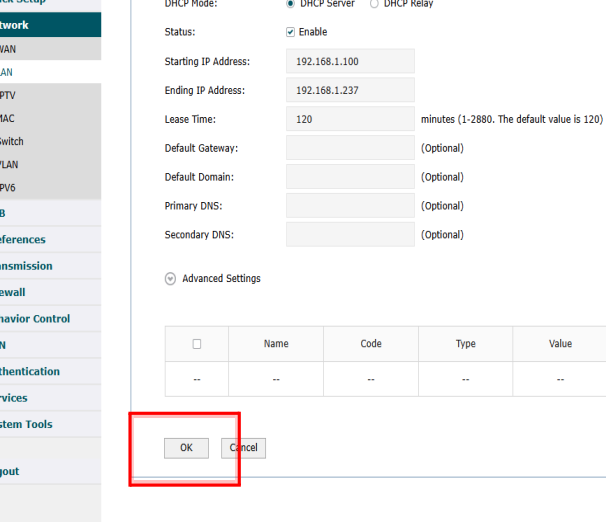 Confirmação da alteração clicando em OK
-
Passo 3: Reinicialização e Validação do IP
Seção intitulada “Passo 3: Reinicialização e Validação do IP”[!WARNING] Logo após salvar, o Load Balance aplicará um reset interno e a página do navegador perderá a conexão. Não mexa no equipamento imediatamente.
- Aguarde de 3 a 5 minutos para o processamento interno da alteração.
- Reinicialização Física: Desconecte a fonte de alimentação do Load Balance da tomada, aguarde 10 segundos e ligue-o novamente.
- Aguarde o equipamento restabelecer por completo (verifique novamente o LED SYS piscando).
- Validação:
-
Abra o CMD no seu computador e digite
ipconfig. -
Verifique se o Gateway Padrão agora mudou com sucesso para
192.168.1.1.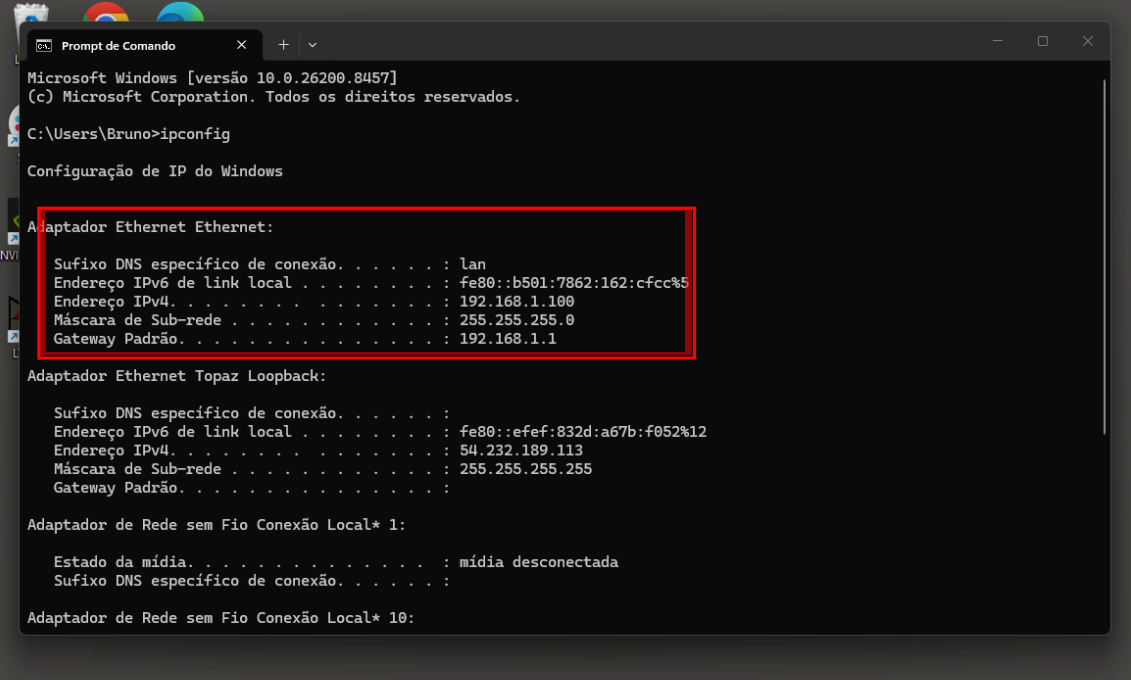 Verificação do IP do Gateway Padrão alterado para 192.168.1.1
 -
Abra o navegador e digite o novo IP
192.168.1.1para acessar a interface do Load Balance.
-
Passo 4: Ajustes de Transmissão e Testes Finais
Seção intitulada “Passo 4: Ajustes de Transmissão e Testes Finais”- Faça login na interface do Load Balance pelo novo IP (
192.168.1.1). - Ajuste de Balanceamento:
-
Navegue no menu até: Transmission → Load Balance → Basic Settings.
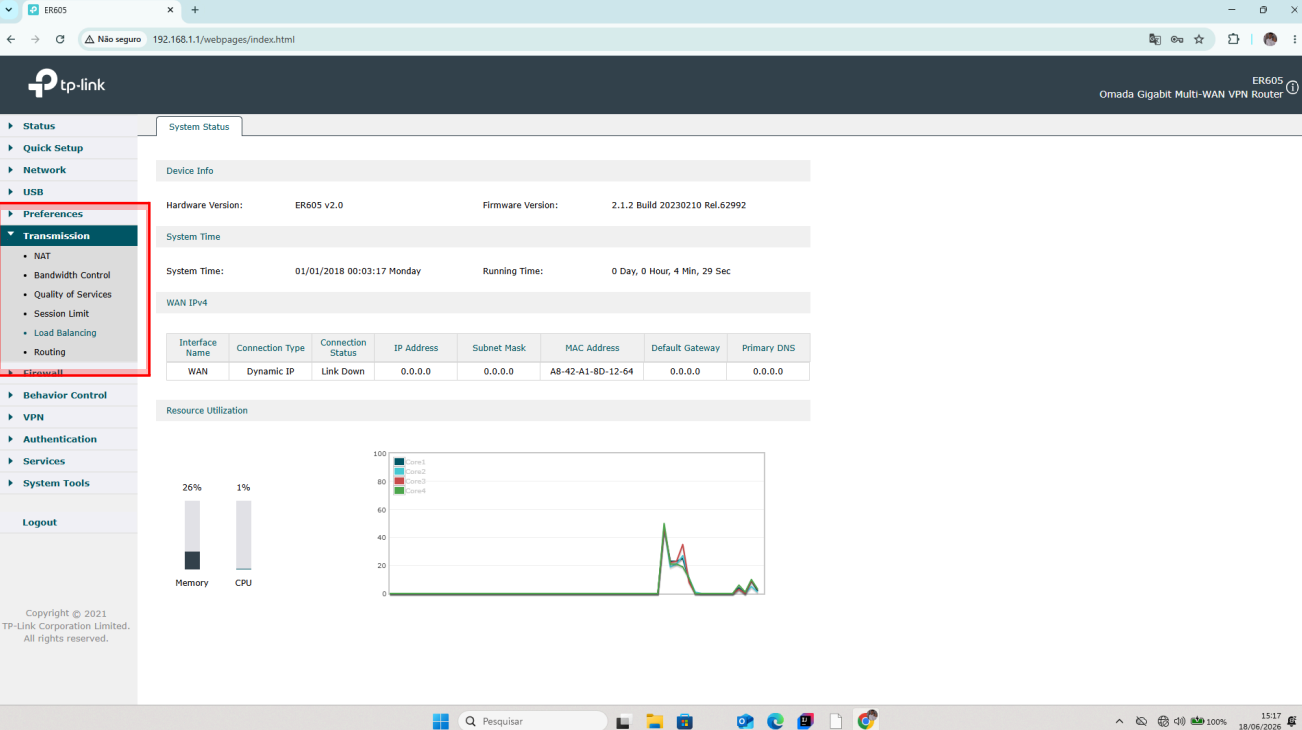 Acesso ao menu de Transmission e Load Balance
 -
Desmarque / Desabilite as opções de Load Balance básico (como “Enable Application Optimized Routing” e “Enable Bandwidth Based Balance Routing”).
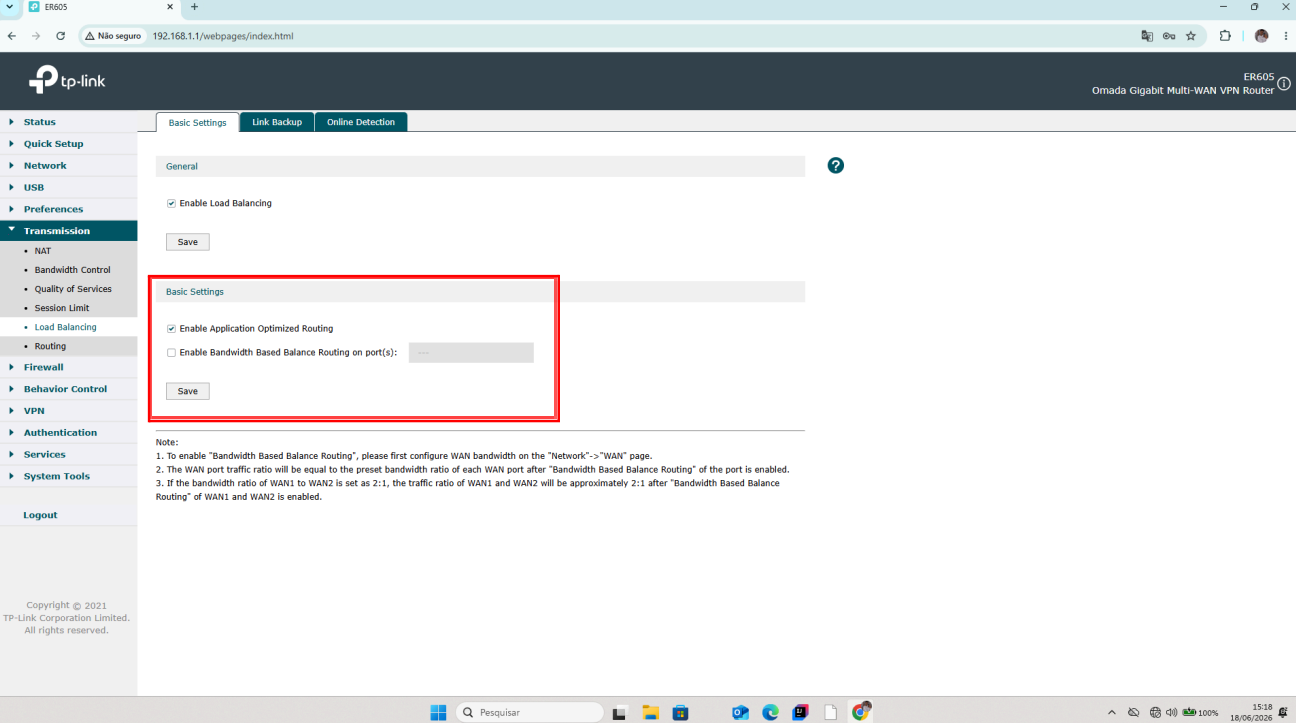 Desativação das opções padrão de balanceamento de roteamento
 -
Clique em Save. Se o sistema solicitar um novo reinício, confirme.
-
Teste de Conectividade da Rede
Seção intitulada “Teste de Conectividade da Rede”Abra novas abas no seu navegador e certifique-se de que consegue acessar a tela de login de todos os 3 dispositivos simultaneamente a partir da mesma rede:
- Interface Load Balance:
192.168.1.1 - Modem Claro:
192.168.1.10 - Modem Vivo:
192.168.1.20